data<-read.csv("https://r.mathebaustein.com/daten/cookie_cats.csv")Tidyverse
Tidyverse ist eine Sammlung von R-Paketen, die speziell für die Datenanalyse und das Datenmanagement entwickelt wurden. Im Gegensatz zu anderen R-Paketen, die oft spezialisierte Funktionen für bestimmte Aufgaben bieten, zielt Tidyverse darauf ab, die gesamte Datenanalyse in einer konsistenten und intuitiven Art und Weise zu erleichtern.
Einige der wichtigsten Merkmale von Tidyverse sind:
- Einheitliche Datenstruktur: Tidyverse nutzt eine einheitliche Datenstruktur namens „tibble“, die Daten im Tabellenformat organisiert und eine bessere Lesbarkeit und Manipulation ermöglicht.
- Datenmanipulation: Tidyverse bietet eine breite Palette von Funktionen zur Datenmanipulation, einschließlich dplyr und tidyr, die das Filtern, Zusammenfassen, Sortieren und Transformieren von Daten erleichtern.
- Datenvorbereitung: Tidyverse erleichtert die Datenvorbereitung durch Pakete wie readr, das den Import von Daten aus verschiedenen Quellen erleichtert, und stringr, das die Bearbeitung von Zeichenketten ermöglicht.
- Datenvisualisierung: Tidyverse enthält ggplot2, ein leistungsfähiges Paket zur Datenvisualisierung, das auf einer „Grammatik der Grafiken“ basiert und es ermöglicht, ansprechende und aussagekräftige Grafiken zu erstellen.
Insgesamt bietet Tidyverse eine konsistente und effektive Methode zur Datenanalyse und zum Datenmanagement, die den Arbeitsablauf von der Datenvorbereitung bis hin zur Visualisierung erleichtert. tibble, dplyr, ggplot2 und tidyr sind alles Packages, die tidyverse verwendet bzw. benötigt. Wir betrachten zunächst tibble etwas genauer, gehen dann zu dplyr über und prüfen zum Schluss Hypothesen mit statistischen Tests.
Daten einlesen
R bietet viele Möglichkeiten, um Daten aus den verschiedensten Quellen einzulesen. Wenn Sie häufiger mit Daten arbeiten, dann kennen Sie womöglich das klassische Excel-Format .xlsx. Excel-Dateien bereiten beim Einlesen in R häufig Probleme, weil diese Dateien Grafiken, Zeilenumbrüche oder verbundene Zellen beinhalten. Das erschwert das korrekte Einlesen. Daher gibt es ein Format, welches sich auf die konkreten Daten beschränkt, sogenannte .csv-Dateien. CSV steht dabei für Comma Separated Values. Die Spalten werden in der Regel durch ein Komma voneinander getrennt. Sie können aber auch durch andere Trennzeichen getrennt werden, wie beispielsweise ein Semikolon (;) oder einen senkrechten Strich (|). Diese Dateien beinhalten keine Grafiken und sorgen dadurch für weniger Probleme, weil in diesen Dateien alles „Unnötige“ entfernt wird. CSV-Dateien können Sie auch als .txt-Dateien abspeichern. Sie funktionieren dann genauso. Wir betrachten zunächst das Einlesen von txt- und csv-Dateien. Bevor wir mit dem Einlesen beginnen, benötigen wir jedoch einige Packages.
Installieren Sie bitte vorab das tidyverse-Package:
install.packages("tidyverse")Jedes Package, das Sie verwenden wollen, müssen Sie auch aktivieren:
library(tidyverse)Sollten Sie mit dem tidyverse-Package Probleme bekommen, laden Sie bitte die folgenden Packages:
install.packages("readr")
install.packages("tibble")
install.packages("dplyr")
install.packages("lubridate")library(readr)
library(tibble)
library(dplyr)
library(lubridate)CSV-Dateien
Zunächst laden wir Daten direkt aus dem Internet, ohne dass ein Package benötigt wird:
Lassen Sie sich data in der Console ausgeben. Sie sollten 200 von 90189 Zeilen angezeigt bekommen. Diesen Datensatz können Sie nun auf Ihrem Rechner abspeichern. Betrachten Sie zunächst jedoch Ihr aktuelles Verzeichnis:
getwd()
#> [1] "/home/baartz/page"
Mein Pfad befindet sich im Ordner page. Wenn Sie diesen Pfad ändern möchten, dann müssen Sie setwd() verwenden. Achten Sie dabei auf die Schrägstriche: R erwartet / und nicht den unter Windows üblichen Backslash \. Beispielsweise könnte der neue Pfad so lauten:
setwd("/home/baartz/anderer Ordner/")Wenn Sie nun die Datei abspeichern wollen, verwenden Sie bitte write.csv:
write.csv(data,file = "cats.csv")Wenn Sie nun in den getwd()-Ordner navigieren, dann sollten Sie dort die Datei cats.csv finden. Versuchen wir nun, die Datei von Ihrem Rechner aus nochmal zu laden:
data<-read.csv("cats.csv")head(data)
#> X userid version sum_gamerounds retention_1 retention_7
#> 1 1 116 gate_30 3 FALSE FALSE
#> 2 2 337 gate_30 38 TRUE FALSE
#> 3 3 377 gate_40 165 TRUE FALSE
#> 4 4 483 gate_40 1 FALSE FALSE
#> 5 5 488 gate_40 179 TRUE TRUE
#> 6 6 540 gate_40 187 TRUE TRUESie sehen, dass eine zusätzliche Spalte X entstanden ist. Daher ist es häufig sinnvoll, die zusätzliche Option row.names = FALSE zu setzen:
data<-read.csv("https://r.mathebaustein.com/daten/cookie_cats.csv")
write.csv(data,file = "Cats.csv",row.names = FALSE)
Beim Einlesen haben Sie einige Optionen, die Sie verwenden können:
- header: Der Standardwert ist
TRUE. Wenn Sie keine Kopfzeile haben, setzen SieheaderaufFALSE. - sep: Hier können Sie angeben, wie die Datei getrennt ist. Beispielsweise
";", falls die Daten mit einem Semikolon getrennt sind. Notfalls öffnen Sie die Daten im Editor und schauen nach. - dec: Hier geben Sie an, ob die numerischen Daten ein Komma oder einen Punkt als Dezimalzeichen haben.
- stringsAsFactors: Wenn Sie bereits wissen, dass alle Character-Spalten in Ihrer Datei kategoriale Daten sind, dann setzen Sie
stringsAsFactors = TRUE. Über kategoriale Daten werden wir gleich noch sprechen. - encoding: Wenn keine Angabe zum Encoding gemacht wird, verwendet R standardmäßig das Encoding des Betriebssystems. Dies kann jedoch problematisch sein, wenn die CSV-Datei in einer anderen Zeichenkodierung erstellt wurde. In diesem Fall können Sonderzeichen und Umlaute falsch dargestellt werden, oder es kann zu Fehlermeldungen beim Einlesen der Daten kommen. Häufig ist das Encoding UTF-8. Falls nicht, hilft Google oder eine KI weiter.
Für weitere Optionen schauen Sie bitte in die Hilfe.
Nachdem die Daten nun ohne Zeilennummern gespeichert wurden, können Sie die Daten erneut einlesen. Diesmal verwenden wir beim Einlesen jedoch das readr-Package, sodass sich der Aufruf von read.csv zu read_csv ändert. Bei read_csv steht das Encoding in locale:
data<-read_csv("Cats.csv",locale = locale(encoding = "UTF-8"))Wenn Sie sich nun den Datensatz in der Console ausgeben lassen, bekommen Sie viel nützlichere Informationen:
data
#> # A tibble: 90,189 × 5
#>    userid version sum_gamerounds retention_1 retention_7
#>     <dbl> <chr>            <dbl> <lgl>       <lgl>
#>  1    116 gate_30              3 FALSE       FALSE
#>  2    337 gate_30             38 TRUE        FALSE
#>  3    377 gate_40            165 TRUE        FALSE
#>  4    483 gate_40              1 FALSE       FALSE
#>  5    488 gate_40            179 TRUE        TRUE
#>  6    540 gate_40            187 TRUE        TRUE
#>  7   1066 gate_30              0 FALSE       FALSE
#>  8   1444 gate_40              2 FALSE       FALSE
#>  9   1574 gate_40            108 TRUE        TRUE
#> 10   1587 gate_40            153 TRUE        FALSE
#> # ℹ 90,179 more rows
Mit read_csv wird der Datensatz nicht als data.frame, sondern direkt als tibble eingelesen. Sie können alle Ihre Kenntnisse aus dem Abschnitt Data Frames auch auf tibble anwenden. Allerdings ist tibble deutlich leistungsstärker, wenn es um sehr große Datensätze geht. Außerdem baut das ganze tidyverse-Universum auf tibble auf. Sie können zwar auch data.frames nutzen, aber mit tibble erhalten Sie eine bessere Übersicht. In der ersten einfachen Ausgabe sehen Sie beispielsweise auf den ersten Blick, dass es sich um einen Datensatz mit 90189 Zeilen und 5 Spalten handelt. Sie sehen außerdem, dass die userid ein double (dbl), also ein numerischer Wert ist. Sie sehen, dass version ein Character ist usw. Wenn Sie sich mehr als 10 Zeilen anschauen wollen, nutzen Sie bitte:
print(n = 100,data)In dem Datensatz geht es um ein Spiel, das auf dem Telefon gespielt wird. Die Frage, die hier eigentlich untersucht werden soll, ist, ob es einen statistisch signifikanten Unterschied macht, ob ein Spieler nach 30 oder nach 40 Runden erstmals dazu aufgefordert wird, einen „In-App“-Kauf zu tätigen. Dafür gibt es die Variable version mit den zwei Ausprägungen gate_30 und gate_40. Die Variable sum_gamerounds gibt an, wie viele Runden ein User gespielt hat. Die Variable retention_1 gibt an, ob ein User nach einem Tag zurückgekommen ist und weitergespielt hat. Entsprechend gibt retention_7 an, ob ein User nach 7 Tagen zurückkehrte. Sie sollten sich zunächst immer einen Überblick über die Daten verschaffen. Beispielsweise können Sie summary() verwenden:
summary(data)
#>      userid          version          sum_gamerounds     retention_1
#>  Min.   :    116   Length:90189       Min.   :    0.00   Mode :logical
#>  1st Qu.:2512230   Class :character   1st Qu.:    5.00   FALSE:50036
#>  Median :4995815   Mode  :character   Median :   16.00   TRUE :40153
#>  Mean   :4998412                      Mean   :   51.87
#>  3rd Qu.:7496452                      3rd Qu.:   51.00
#>  Max.   :9999861                      Max.   :49854.00
#>  retention_7
#>  Mode :logical
#>  FALSE:73408
#>  TRUE :16781
#>
#>
#>
Ohne RStudio: Hier im Browser liegt die Datei im Kursordner. Sie lesen sie mit read.csv("daten/cookie_cats.csv") ein.
Excel-Dateien
Viele Daten bekommen Sie als Excel-Datei. Dafür gibt es das Package readxl. Es wird mit dem tidyverse installiert, aber mit library(tidyverse) nicht automatisch aktiviert:
install.packages("readxl")   # nur nötig, falls es noch fehlt
library(readxl)
read_excel liest nur Dateien von Ihrem Rechner, keine Internetadressen. Laden Sie die Beispieldatei deshalb zuerst herunter. Bei Excel-Dateien gehört mode = "wb" dazu, sonst wird die Datei unter Windows beschädigt:
download.file("https://r.mathebaustein.com/daten/cookie_cats_klein.xlsx",
              destfile = "cookie_cats_klein.xlsx", mode = "wb")
Eine Excel-Datei kann mehrere Tabellenblätter haben. Welche es gibt, zeigt excel_sheets:
excel_sheets("cookie_cats_klein.xlsx")
#> [1] "daten" "info"
Mit sheet wählen Sie das Blatt aus. Ohne Angabe liest R das erste Blatt:
cats_xlsx<-read_excel("cookie_cats_klein.xlsx",sheet = "daten")
cats_xlsx
#> # A tibble: 1,000 × 5
#>    userid version sum_gamerounds retention_1 retention_7
#>     <dbl> <chr>            <dbl> <lgl>       <lgl>
#>  1    116 gate_30              3 FALSE       FALSE
#>  2    337 gate_30             38 TRUE        FALSE
#>  3    377 gate_40            165 TRUE        FALSE
#>  4    483 gate_40              1 FALSE       FALSE
#>  5    488 gate_40            179 TRUE        TRUE
#>  6    540 gate_40            187 TRUE        TRUE
#>  7   1066 gate_30              0 FALSE       FALSE
#>  8   1444 gate_40              2 FALSE       FALSE
#>  9   1574 gate_40            108 TRUE        TRUE
#> 10   1587 gate_40            153 TRUE        FALSE
#> # ℹ 990 more rows
read_excel liefert direkt ein tibble. Die Datei enthält die ersten 1000 Spieler aus Cookie Cats. Weitere nützliche Optionen:
- sheet: Name oder Nummer des Tabellenblatts, z.B.
sheet = "info"odersheet = 2. - range: nur einen Bereich einlesen, z.B.
range = "A1:C20". - skip: die ersten Zeilen überspringen, z.B. wenn über der Tabelle noch eine Überschrift steht.
- na: welche Einträge als fehlend gelten sollen, z.B.
na = c("", "k.A.").
JSON-Dateien
JSON (JavaScript Object Notation) ist das Format, in dem Webseiten und Programmierschnittstellen (APIs) ihre Daten liefern, zum Beispiel Wetterdienste oder Social-Media-Plattformen. Jeder Datensatz steht in geschweiften Klammern, jeweils mit Spaltenname und Wert. So sehen die ersten beiden Spieler aus:
[
  {
    "userid": 116,
    "version": "gate_30",
    "sum_gamerounds": 3,
    "retention_1": false,
    "retention_7": false
  },
  {
    "userid": 337,
    ...
Zum Einlesen brauchen Sie das Package jsonlite:
install.packages("jsonlite")   # nur nötig, falls es noch fehlt
library(jsonlite)
fromJSON kann die Datei direkt aus dem Internet lesen:
cats_json<-fromJSON("https://r.mathebaustein.com/daten/cookie_cats_klein.json")Das Ergebnis ist ein data.frame. Mit as_tibble wird daraus wie gewohnt ein tibble:
cats_json<-as_tibble(cats_json)
cats_json
#> # A tibble: 1,000 × 5
#>    userid version sum_gamerounds retention_1 retention_7
#>     <int> <chr>            <int> <lgl>       <lgl>
#>  1    116 gate_30              3 FALSE       FALSE
#>  2    337 gate_30             38 TRUE        FALSE
#>  3    377 gate_40            165 TRUE        FALSE
#>  4    483 gate_40              1 FALSE       FALSE
#>  5    488 gate_40            179 TRUE        TRUE
#>  6    540 gate_40            187 TRUE        TRUE
#>  7   1066 gate_30              0 FALSE       FALSE
#>  8   1444 gate_40              2 FALSE       FALSE
#>  9   1574 gate_40            108 TRUE        TRUE
#> 10   1587 gate_40            153 TRUE        FALSE
#> # ℹ 990 more rows
JASP-Dateien
JASP ist ein kostenloses Statistikprogramm mit Klickoberfläche, das an vielen Hochschulen statt SPSS eingesetzt wird. Eine .jasp-Datei enthält nicht nur die Daten, sondern auch alle Analysen und Ergebnisse. Unsere Beispieldatei stammt aus der Datenbibliothek von JASP: die Lesetest-Ergebnisse von zwei Schulklassen, von denen eine ein spezielles Leseprogramm bekommen hat (Daten aus Moore, McCabe & Craig).
Auch diese Datei laden Sie zuerst herunter, wie bei Excel mit mode = "wb":
download.file("https://r.mathebaustein.com/daten/directed_reading.jasp",
              destfile = "directed_reading.jasp", mode = "wb")
Eine .jasp-Datei ist in Wahrheit ein ZIP-Archiv mit einer kleinen Datenbank darin. Zum Auslesen brauchen Sie die Packages DBI und RSQLite:
# Packages installieren
install.packages("DBI")
install.packages("RSQLite")
# Packages aktivieren
library(DBI)
library(RSQLite)Schritt 1: Datei entpacken und Tabelle lesen
# Datei unzippen
unzip("directed_reading.jasp", exdir = "jasp_temp")

# Dateien anzeigen
list.files("jasp_temp", recursive = TRUE)
#>  [1] "analyses.json"
#>  [2] "index.html"
#>  [3] "internal.sqlite"
#>  [4] "manifest.json"
#>  [5] "resources/0/_0_t1780065688751.png"
#>  [6] "resources/0/_1_t1780065689317.json"
#>  [7] "resources/0/jaspResults.json"
#>  [8] "resources/0/jaspResultsFinishedWriting.txt"
#>  [9] "resources/1/_0_t1780065688750.png"
#> [10] "resources/1/_1_t1780065689342.json"
#> [11] "resources/1/jaspResults.json"
#> [12] "resources/1/jaspResultsFinishedWriting.txt"
Die Daten stecken in der Datenbank internal.sqlite. Wir bauen eine Verbindung auf und schauen, welche Tabellen es gibt:
# Verbindung aufbauen
con<-dbConnect(SQLite(), "jasp_temp/internal.sqlite")

# Alle Tabellen anzeigen
dbListTables(con)
#> [1] "Columns"   "DataSet_1" "DataSets"  "Filters"   "Labels"
Die eigentlichen Daten stehen in der Tabelle DataSet_1:
daten<-dbReadTable(con, "DataSet_1")
head(daten)
#>   rowNumber Filter_1 Column_1 Column_2 Column_3 Column_4
#> 1         1        1        1        1        0        5
#> 2         2        1        2        1        0       21
#> 3         3        1        3        1        0       12
#> 4         4        1        4        1        0       24
#> 5         5        1        5        1        0       23
#> 6         6        1        6        1        0       17
Schritt 2: Codes in echte Werte übersetzen
Vorsicht: Das sind noch nicht die echten Daten. Die Spalten heißen Column_1, Column_2 usw., und JASP speichert statt der Werte nur Codes. In Column_4 steht zum Beispiel eine 5, das echte Ergebnis im Lesetest ist aber 24. Ein summary(daten) würde also falsche Mittelwerte liefern.
Die Übersetzung steht in zwei weiteren Tabellen: Columns enthält die Spaltennamen, Labels die echten Werte zu jedem Code:
spalten<-dbReadTable(con, "Columns")
labels<-dbReadTable(con, "Labels")
spalten[, c("id", "name", "columnType")]
#>   id  name columnType
#> 1  1    id    nominal
#> 2  2 group    nominal
#> 3  3     g    nominal
#> 4  4   drp      scale
Der folgende Block geht alle Spalten durch, ersetzt die Codes durch die echten Werte und vergibt die richtigen Namen. Sie können ihn für jede .jasp-Datei unverändert kopieren:
# Codes übersetzen
for (i in seq_len(nrow(spalten))) {
  spalte<-paste0("Column_", spalten$id[i])
  lab<-labels[labels$columnId == spalten$id[i], ]
  if (nrow(lab) > 0) {
    original<-gsub('"', "", trimws(lab$originalValueJson))
    if (spalten$columnType[i] == "scale") {
      zahlen<-suppressWarnings(as.numeric(original))
      daten[[spalte]]<-zahlen[match(daten[[spalte]], lab$value)]
    } else {
      text<-ifelse(lab$label != "", trimws(lab$label), original)
      daten[[spalte]]<-text[match(daten[[spalte]], lab$value)]
    }
  }
}
# nur die Datenspalten behalten und richtig benennen
daten<-daten[, paste0("Column_", spalten$id)]
names(daten)<-trimws(spalten$name)

# Verbindung aufheben
dbDisconnect(con)
Jetzt kann die Analyse beginnen:
head(daten)
#>   id group g drp
#> 1  1 Treat 0  24
#> 2  2 Treat 0  56
#> 3  3 Treat 0  43
#> 4  4 Treat 0  59
#> 5  5 Treat 0  58
#> 6  6 Treat 0  52
summary(daten$drp)
#>    Min. 1st Qu.  Median    Mean 3rd Qu.    Max.
#>   10.00   40.00   47.00   46.27   56.25   85.00
In group steht die Klasse (Treat = mit Leseprogramm, Control = ohne), in drp das Ergebnis im Lesetest. Zahlenspalten kommen als Zahlen an, Einträge wie „keine Angabe“ darin werden zu NA. Mit je gut 20 Kindern pro Klasse passen diese Daten übrigens genau zum Weg „weniger als 30“ im Testschema weiter unten.
Egal ob CSV, Excel, JSON oder JASP: Am Ende haben Sie eine Tabelle in R und arbeiten mit denselben Befehlen weiter.
Datenmanipulation
Pipe-Operator
Der Pipe-Operator (%>%) im Tidyverse-Universum von R ermöglicht eine leserliche und kettenartige Syntax für Datenmanipulation und Analyse. Mit dem Pipe-Operator können Funktionen auf Datensätze oder andere Datenstrukturen in aufeinanderfolgenden Schritten angewendet werden, was den Code kompakter und leichter verständlich macht. Die Anwendung von Operationen erfolgt von links nach rechts, wodurch der Fluss der Daten durch die verschiedenen Transformationen klar dargestellt wird. Dies fördert die Erstellung von effizientem und lesbar strukturiertem Code in R.
Ein Beispiel: Angenommen, Sie möchten den Mittelwert der Spielrunden auf eine Nachkommastelle runden, dann können Sie den (alten) Weg nutzen:
round(mean(data$sum_gamerounds),1)
#> [1] 51.9
Den Code zu lesen ist nicht wirklich intuitiv, da Sie von innen nach außen denken müssen. Sie haben die Spielrunden (ganz innen), dann den Mittelwert, und darauf wenden Sie die Round-Funktion an.
Eine schönere Lösung ist der Pipe-Operator, den wir ab jetzt nur noch verwenden werden:
data$sum_gamerounds %>%
  mean() %>%
  round(1)
#> [1] 51.9
Sie können den Pipe-Operator als „Und“ interpretieren. Konkret: Nimm die Spielrunden UND wende darauf die Mean-Funktion an UND wende auf das Ergebnis die Round-Funktion an. Der Code ist deutlich lesbarer.
mutate: Daten umwandeln
mutate ist eine Funktion aus dem dplyr-Paket, die verwendet wird, um eine neue Spalte oder Variable in einem Datensatz auf der Grundlage von Berechnungen oder Operationen zu erstellen, die auf vorhandenen Spalten durchgeführt werden. Da Sie mittlerweile wissen, dass Sie Daten, mit denen Sie nicht rechnen dürfen, als Character-Variable speichern sollten und kategoriale Variablen nicht als Character gespeichert werden sollten, könnten wir nun den Datensatz mittels mutate verändern:
data<-data %>%
  mutate(
    userid = as.character(userid),
    version = as.factor(version),
    sum_gamerounds_log=log(sum_gamerounds+1)
  )
Sie können neue Spalten generieren (sum_gamerounds_log), und Sie können Spalten überschreiben (z.B. userid).
subset & filter
Mit subset und filter haben Sie die Möglichkeit, Ihren Datensatz in bestimmte Teilmengen aufzuteilen. Sie können mit beiden Varianten das gleiche Ergebnis erzielen. Nutzen Sie, was Ihnen besser gefällt. subset ist standardmäßig in R integriert. filter stammt aus dem dplyr-Package, daher sollten wir konsequenterweise eigentlich filter verwenden.
gate30data<-data %>%
subset(version == 'gate_30')gate30data<-data %>%
filter(version == 'gate_30')Hier wird nach der Ausprägung gate_30 in der Spalte version gefiltert. An dieser Stelle können Sie wieder Ihre Logik-Kenntnisse (Und und Oder) anwenden. Wenn Sie sich beispielsweise für die Daten aus gate 30 und retention_7 interessieren, dann könnte Ihre Filtereinstellung wie folgt aussehen:
gate30data7TRUE<-data %>%
  subset(
    version == 'gate_30' &
    retention_7 == TRUE
    )
select
Mit der select-Funktion können bestimmte Spalten ausgewählt und andere Spalten verworfen werden.
data %>%
  select(sum_gamerounds)
#> # A tibble: 90,189 × 1
#>    sum_gamerounds
#>             <dbl>
#>  1              3
#>  2             38
#>  3            165
#>  4              1
#>  5            179
#>  6            187
#>  7              0
#>  8              2
#>  9            108
#> 10            153
#> # ℹ 90,179 more rows
Wie wir bereits gesehen haben, können wir auch mehrere Funktionen kombinieren. Halten wir an den zuvor festgelegten Filtereinstellungen fest. Anschließend können Sie die für Sie relevanten Spalten auswählen. In diesem Fall werden zuerst die Filtereinstellungen angewendet, gefolgt von der Auswahl der Spalten userid und retention_7.
data %>%
  subset(
    version == 'gate_30' &
    retention_7 == TRUE
    ) %>%
  select(userid,retention_7)
#> # A tibble: 8,502 × 2
#>    userid retention_7
#>    <chr>  <lgl>
#>  1 2218   TRUE
#>  2 2451   TRUE
#>  3 2482   TRUE
#>  4 2729   TRUE
#>  5 4929   TRUE
#>  6 5712   TRUE
#>  7 6151   TRUE
#>  8 7767   TRUE
#>  9 8788   TRUE
#> 10 10636  TRUE
#> # ℹ 8,492 more rows
Sie können auch bestimmte Spalten ausschließen, dafür müssen Sie ein Minuszeichen oder ein Ausrufezeichen vor die entsprechende Spalte setzen. Hier werden wieder die gleichen Filter verwendet wie zuvor und dann die userid ausgeschlossen:
data %>%
  subset(
    version == 'gate_30' &
    retention_7 == TRUE
    ) %>%
  select(-userid)
#> # A tibble: 8,502 × 5
#>    version sum_gamerounds retention_1 retention_7 sum_gamerounds_log
#>    <fct>            <dbl> <lgl>       <lgl>                    <dbl>
#>  1 gate_30            305 TRUE        TRUE                      5.72
#>  2 gate_30            204 TRUE        TRUE                      5.32
#>  3 gate_30            108 TRUE        TRUE                      4.69
#>  4 gate_30            105 FALSE       TRUE                      4.66
#>  5 gate_30            386 TRUE        TRUE                      5.96
#>  6 gate_30            105 TRUE        TRUE                      4.66
#>  7 gate_30             94 TRUE        TRUE                      4.55
#>  8 gate_30            139 TRUE        TRUE                      4.94
#>  9 gate_30             19 FALSE       TRUE                      3.00
#> 10 gate_30            246 TRUE        TRUE                      5.51
#> # ℹ 8,492 more rows
Der Code mit einem Ausrufezeichen führt zum selben Ergebnis:
data %>%
  subset(
    version == 'gate_30' &
    retention_7 == TRUE
    ) %>%
  select(!userid)
pull: vektorisieren
Sie sind bereits mit dem $-Operator vertraut, der den Zugriff auf eine einzelne Spalte ermöglicht. Es kann jedoch vorkommen, dass Sie die Daten bis ins Detail gefiltert haben und nun nur an den numerischen Werten interessiert sind, um damit Berechnungen durchzuführen oder Grafiken zu erstellen. In diesem Fall könnten Sie darüber nachdenken, die Daten wie folgt zu speichern:
anzahl.runden<-data %>%
  subset(
    version == 'gate_30' &
    retention_7 == TRUE
    ) %>%
  select(sum_gamerounds)
anzahl.runden
#> # A tibble: 8,502 × 1
#>    sum_gamerounds
#>             <dbl>
#>  1            305
#>  2            204
#>  3            108
#>  4            105
#>  5            386
#>  6            105
#>  7             94
#>  8            139
#>  9             19
#> 10            246
#> # ℹ 8,492 more rows
Wenn Sie nun versuchen, beispielsweise den Mittelwert zu berechnen, dann bekommen Sie eine Warnung und als Ergebnis NA:
mean(anzahl.runden)
#> Warning in mean.default(anzahl.runden): Argument ist weder numerisch noch
#> boolesch: gebe NA zurück
#> [1] NA
Das Problem ist, dass es sich immer noch um ein tibble-Objekt handelt und nicht um einen Vektor, auf dem wir solche Berechnungen durchführen können. An dieser Stelle kommt der pull-Befehl zum Einsatz, um die Daten wieder in einen Vektor umzuwandeln:
anzahl.runden<-data %>%
  subset(
    version == 'gate_30' &
    retention_7 == TRUE
    ) %>%
  select(sum_gamerounds) %>%
  pull()
mean(anzahl.runden)
#> [1] 165.9625
Merken Sie sich bitte, dass Sie häufig Vektoren benötigen, um damit rechnen zu können.
arrange und desc: sortieren
Es fehlt noch eine wichtige Funktion, bevor Sie wieder selbst tätig werden: das Sortieren der Daten. Wir könnten uns die Frage stellen, welcher User die wenigsten und die meisten Runden gespielt hat. Vielleicht schließen wir zuvor noch all diejenigen aus, die überhaupt nicht gespielt haben.
Aufsteigend sortiert ohne desc:
data %>%
  filter(sum_gamerounds>0) %>%
  arrange(sum_gamerounds) %>%
  select(userid,version,sum_gamerounds)
#> # A tibble: 86,195 × 3
#>    userid version sum_gamerounds
#>    <chr>  <fct>            <dbl>
#>  1 483    gate_40              1
#>  2 2502   gate_40              1
#>  3 4902   gate_40              1
#>  4 5066   gate_30              1
#>  5 6156   gate_40              1
#>  6 9828   gate_40              1
#>  7 9849   gate_40              1
#>  8 10276  gate_40              1
#>  9 11747  gate_30              1
#> 10 12393  gate_40              1
#> # ℹ 86,185 more rows
Es gibt einige User, die nur eine Runde gespielt haben. Nun wird absteigend sortiert:
data %>%
  filter(sum_gamerounds>0) %>%
  arrange(desc(sum_gamerounds)) %>%
  select(userid,version,sum_gamerounds)
#> # A tibble: 86,195 × 3
#>    userid  version sum_gamerounds
#>    <chr>   <fct>            <dbl>
#>  1 6390605 gate_30          49854
#>  2 871500  gate_30           2961
#>  3 3271615 gate_40           2640
#>  4 4832608 gate_30           2438
#>  5 5346171 gate_40           2294
#>  6 5133952 gate_30           2251
#>  7 9640085 gate_30           2156
#>  8 4090246 gate_40           2124
#>  9 9791599 gate_40           2063
#> 10 725080  gate_40           2015
#> # ℹ 86,185 more rows
Dem User mit der ID 6390605 hat das Spiel wohl sehr gut gefallen. Oder es ist ein technischer Fehler bei der Aufzeichnung der Daten passiert. Im Abschnitt Hypothesentest werden wir die Ausreißer entfernen.
slice und slice_head
Die Funktion slice ermöglicht es, bestimmte Zeilen eines Datensatzes basierend auf ihren Positionen auszuwählen. Zum Beispiel kann man mit slice spezifische Zeilen anhand ihrer Indexpositionen auswählen. Ein Beispiel:
data %>%
  slice(4:6)
#> # A tibble: 3 × 6
#>   userid version sum_gamerounds retention_1 retention_7 sum_gamerounds_log
#>   <chr>  <fct>            <dbl> <lgl>       <lgl>                    <dbl>
#> 1 483    gate_40              1 FALSE       FALSE                    0.693
#> 2 488    gate_40            179 TRUE        TRUE                     5.19
#> 3 540    gate_40            187 TRUE        TRUE                     5.24
Hiermit erhalten Sie die Daten der Zeilen 4 bis 6.
Im Gegensatz dazu ermöglicht slice_head die Auswahl der obersten n Zeilen des Datensatzes. In diesem Beispiel liefert slice_head die ersten zwei Zeilen des sortierten Datensatzes:
data %>%
  arrange(desc(sum_gamerounds)) %>%
  slice_head(n=2)
#> # A tibble: 2 × 6
#>   userid  version sum_gamerounds retention_1 retention_7 sum_gamerounds_log
#>   <chr>   <fct>            <dbl> <lgl>       <lgl>                    <dbl>
#> 1 6390605 gate_30          49854 FALSE       TRUE                     10.8
#> 2 871500  gate_30           2961 TRUE        TRUE                      7.99
Aufgaben 1 und 2
Sie können die Aufgaben in RStudio lösen oder direkt im Feld darunter. Im Feld sind die Packages und die Daten schon geladen.
Aufgabe 1
Laden Sie die folgenden Daten:
library(readr)
bln<-read_csv("https://r.mathebaustein.com/daten/berlin.txt")- Speichern Sie die Daten mittels
write.csvauf Ihrem Rechner bzw. in der Cloud. - Laden Sie die Daten erneut, diesmal von Ihrem Rechner aus.
- Wandeln Sie
tbl_ortundtbl_artin kategoriale Variablen um (in R). - Wie teuer ist die günstigste Miete in Grünau?
- Wie teuer ist die teuerste Miete in Kreuzberg?
- Wie teuer ist die teuerste Miete für ein Penthouse?
Für die Fragen 4 bis 6 brauchen Sie filter, dann arrange (bei der teuersten Miete mit desc) und zum Schluss slice_head(n = 1).
# 1. und 2.
write.csv(bln,file = "bln.csv",row.names = FALSE)
bln<-read_csv("bln.csv")

# 3.
bln<-bln %>%
  mutate(
    tbl_ort=as.factor(tbl_ort),
    tbl_art=as.factor(tbl_art))

# 4. günstigste Miete in Grünau: 1047
bln %>%
  filter(tbl_ort=="Grünau") %>%
  arrange(tbl_miete) %>%
  slice_head(n = 1)
#> # A tibble: 1 × 6
#>   tbl_zimmer tbl_flaeche tbl_ort tbl_art       tbl_miete tbl_id
#>        <dbl>       <dbl> <fct>   <fct>             <dbl> <chr>
#> 1          2        61.9 Grünau  Etagenwohnung      1047 /angebot/48962687

# 5. teuerste Miete in Kreuzberg: 4500
bln %>%
  filter(tbl_ort=="Kreuzberg") %>%
  arrange(desc(tbl_miete)) %>%
  slice_head(n = 1)
#> # A tibble: 1 × 6
#>   tbl_zimmer tbl_flaeche tbl_ort   tbl_art   tbl_miete tbl_id
#>        <dbl>       <dbl> <fct>     <fct>         <dbl> <chr>
#> 1          4         178 Kreuzberg Apartment      4500 /angebot/48826562

# 6. teuerste Miete für ein Penthouse: 5980
bln %>%
  filter(tbl_art=="Penthouse") %>%
  arrange(desc(tbl_miete)) %>%
  slice_head(n = 1)
#> # A tibble: 1 × 6
#>   tbl_zimmer tbl_flaeche tbl_ort tbl_art   tbl_miete tbl_id
#>        <dbl>       <dbl> <fct>   <fct>         <dbl> <chr>
#> 1        4.5        266. Mitte   Penthouse      5980 /angebot/47386028
Aufgabe 2
Betrachten Sie die Hilfe der mutate-Funktion. Kopieren Sie diesen Code, führen Sie ihn aus und versuchen Sie, ihn nachzuvollziehen. Was machen die Optionen .keep, .after und .before?
df <- tibble(x = 1, y = 2)
df %>% mutate(z = x + y)
df %>% mutate(z = x + y, .before = 1)
df %>% mutate(z = x + y, .after = x)

df <- tibble(x = 1, y = 2, a = "a", b = "b")
df %>% mutate(z = x + y, .keep = "all")
df %>% mutate(z = x + y, .keep = "used")
df %>% mutate(z = x + y, .keep = "unused")
df %>% mutate(z = x + y, .keep = "none")
Laden Sie den immo-Datensatz:
library(tibble) # evtl. vorher installieren, wenn noch nicht geschehen!
immo<-read.csv("https://r.mathebaustein.com/daten/immoblnHH.txt",stringsAsFactors = TRUE) %>%
as_tibble()- Was ist hier passiert?
- Verschaffen Sie sich einen Überblick über die Daten mittels
summary(). - Wandeln Sie die Spalte
idin eine Character-Variable um und fügen Sie eine neue Spalteppqmein (mittelsmutate).ppqmsteht für Preis pro Quadratmeter. Diese Spalte soll hinter der Spaltepreisstehen. - In welcher Stadt gibt es den teuersten bzw. günstigsten Preis pro Quadratmeter?
- Welches Baujahr hat die Immobilie mit der größten Zimmeranzahl in Hamburg-Wandsbek?
Mit .after = preis legen Sie fest, wo die neue Spalte steht. Für Frage 5 filtern Sie zuerst nach ort == "Wandsbek" und sortieren dann absteigend nach zimmer.
# 1. read.csv liest die Datei als data.frame ein, as_tibble() macht daraus ein tibble.
#    Mit stringsAsFactors = TRUE werden alle Text-Spalten zu Faktoren.

# 2.
summary(immo)
#>               ort                         art                             strasse           plz            preis
#>  Weißensee      : 1296   Etagenwohnung      :10964   Harksheider Straße 12    :  121   Min.   :10115   Min.   :  32000
#>  Friedrichshain :  904   Wohnung            : 2512   Osdorfer Landstraße 24-26:   72   1st Qu.:10777   1st Qu.: 275000
#>  Wilmersdorf    :  831   Erdgeschosswohnung : 1931   Wendenschloßstraße 158   :   72   Median :13088   Median : 419000
#>  Charlottenburg :  803   Dachgeschosswohnung: 1425   Wiesbadener Straße 56    :   70   Mean   :14755   Mean   : 584331
#>  Prenzlauer Berg:  752   Maisonette         :  665   Pestalozzistr. 11        :   65   3rd Qu.:20253   3rd Qu.: 699000
#>  Mitte          :  735   Penthouse          :  535   (Other)                  : 5737   Max.   :25469   Max.   :9900000
#>  (Other)        :13475   (Other)            :  764   NA's                     :12659
#>     hausgeld          zimmer          flaeche                                        zustand        baujahr
#>  Min.   :   3.3   Min.   : 1.000   Min.   :  12.50   Erstbezug                           :3941   Min.   : 199
#>  1st Qu.: 211.0   1st Qu.: 2.000   1st Qu.:  54.00   Teil- oder vollsaniert              :1456   1st Qu.:1912
#>  Median : 282.8   Median : 3.000   Median :  72.66   Neuwertig                           :1240   Median :1970
#>  Mean   : 318.8   Mean   : 2.734   Mean   :  81.91   Altbau                              :1127   Mean   :1966
#>  3rd Qu.: 380.0   3rd Qu.: 3.000   3rd Qu.:  99.44   Teil- oder vollrenovierungsbedürftig: 655   3rd Qu.:2020
#>  Max.   :3509.0   Max.   :26.000   Max.   :1251.40   (Other)                             :1405   Max.   :2026
#>  NA's   :8856                                        NA's                                :8972   NA's   :2129
#>  ... (weitere Spalten: denkmalschutz, energieklasse, energieverbrauch, firma, dokumente, id, stadt)

# 3.
immo<-immo %>%
  mutate(
    id = as.character(id),
    ppqm = preis/flaeche, .after = preis)

# 4. die drei günstigsten: Berlin
immo %>%
  arrange(ppqm) %>%
  select(stadt,preis,flaeche,ppqm) %>%
  slice_head(n = 3)
#> # A tibble: 3 × 4
#>   stadt   preis flaeche  ppqm
#>   <fct>   <dbl>   <dbl> <dbl>
#> 1 Berlin  49999     75   667.
#> 2 Berlin 110000    115   957.
#> 3 Berlin 165000    165.  998.

# 4. die drei teuersten: Hamburg vor Berlin
immo %>%
  arrange(desc(ppqm)) %>%
  select(stadt,preis,flaeche,ppqm) %>%
  slice_head(n = 3)
#> # A tibble: 3 × 4
#>   stadt     preis flaeche   ppqm
#>   <fct>     <dbl>   <dbl>  <dbl>
#> 1 Hamburg 5500000    175. 31454.
#> 2 Berlin  9556500    319. 30001.
#> 3 Berlin  4402500    147. 29935.

# 5. Baujahr 1970 (5 Zimmer)
immo %>%
  filter(ort=="Wandsbek") %>%
  arrange(desc(zimmer)) %>%
  select(stadt,preis,flaeche,ppqm,zimmer,ort,baujahr) %>%
  slice_head(n = 3)
#> # A tibble: 3 × 7
#>   stadt    preis flaeche  ppqm zimmer ort      baujahr
#>   <fct>    <dbl>   <dbl> <dbl>  <dbl> <fct>      <int>
#> 1 Hamburg 450000      82 5488.      5 Wandsbek    1970
#> 2 Hamburg 600000     117 5128.      4 Wandsbek    1979
#> 3 Hamburg 485000      99 4899.      4 Wandsbek    1975
Gruppierte Daten
Pause (10 bis 15 Minuten). Danach geht es hier mit gruppierten Daten weiter.
Sie haben die Befehle filter, select, pull, mutate, arrange, desc und tibble kennengelernt. Wir werden nun etwas tiefer einsteigen und verschiedene Kennziffern basierend auf den gruppierten Daten berechnen. Im Fokus steht also der group_by-Befehl. Zunächst laden wir nochmal die Daten und wandeln die Character-Werte in Faktoren um:
library(readr)
library(dplyr)
data<-read.csv("https://r.mathebaustein.com/daten/cookie_cats.csv",stringsAsFactors = TRUE)data<-tibble(data)
str(data)
#> tibble [90,189 × 5] (S3: tbl_df/tbl/data.frame)
#> $ userid : int [1:90189] 116 337 377 483 488 540 1066 1444 1574 1587 ...
#> $ version : Factor w/ 2 levels "gate_30","gate_40": 1 1 2 2 2 2 1 2 2 2 ...
#> $ sum_gamerounds: int [1:90189] 3 38 165 1 179 187 0 2 108 153 ...
#> $ retention_1 : logi [1:90189] FALSE TRUE TRUE FALSE TRUE TRUE ...
#> $ retention_7 : logi [1:90189] FALSE FALSE FALSE FALSE TRUE TRUE ...Sie haben bereits die Befehle arrange, desc und slice kennengelernt. Nun lassen wir uns die Top 3 jeder Version ausgeben. Dazu müssen die Daten zuvor gruppiert werden:
data %>%
  group_by(version) %>%
  arrange(desc(sum_gamerounds)) %>%
  slice_head(n=3)
#> # A tibble: 6 × 5
#> # Groups:   version [2]
#>    userid version sum_gamerounds retention_1 retention_7
#>     <int> <fct>            <int> <lgl>       <lgl>
#> 1 6390605 gate_30          49854 FALSE       TRUE
#> 2  871500 gate_30           2961 TRUE        TRUE
#> 3 4832608 gate_30           2438 TRUE        TRUE
#> 4 3271615 gate_40           2640 TRUE        FALSE
#> 5 5346171 gate_40           2294 TRUE        TRUE
#> 6 4090246 gate_40           2124 TRUE        TRUE
Mit dem group_by-Befehl lassen sich in Kombination mit summarise noch einige interessante Informationen ermitteln:
data %>%
  group_by(version) %>%
  summarise(
    count=length(sum_gamerounds),
    mean=mean(sum_gamerounds),
    var=var(sum_gamerounds),
    sd=sd(sum_gamerounds),
    median=median(sum_gamerounds),
    q05=quantile(sum_gamerounds,0.05),
    q95=quantile(sum_gamerounds,0.95)
  )
#> # A tibble: 2 × 8
#>   version count  mean    var    sd median   q05   q95
#>   <fct>   <int> <dbl>  <dbl> <dbl>  <dbl> <dbl> <dbl>
#> 1 gate_30 44700  52.5 65903.  257.     17     1   222
#> 2 gate_40 45489  51.3 10670.  103.     16     1   220
Diese Daten lassen sich beliebig tief analysieren. Beispielsweise könnten Sie zusätzlich nach den Retention-Daten gruppieren:
data %>%
  group_by(version,retention_1,retention_7) %>%
  summarise(
    count=length(sum_gamerounds),
    mean=mean(sum_gamerounds),
    var=var(sum_gamerounds),
    sd=sd(sum_gamerounds),
    median=median(sum_gamerounds),
    q05=quantile(sum_gamerounds,0.05),
    q95=quantile(sum_gamerounds,0.95)
  )
#> # A tibble: 8 × 10
#> # Groups:   version, retention_1 [4]
#>   version retention_1 retention_7 count  mean      var     sd median   q05   q95
#>   <fct>   <lgl>       <lgl>       <int> <dbl>    <dbl>  <dbl>  <dbl> <dbl> <dbl>
#> 1 gate_30 FALSE       FALSE       22840  11.8     468.   21.6      6     0   41
#> 2 gate_30 FALSE       TRUE         1826 100.  1365822. 1169.      43     4  237.
#> 3 gate_30 TRUE        FALSE       13358  49.7    3379.   58.1     33     5  157
#> 4 gate_30 TRUE        TRUE         6676 184.    35958.  190.     127    22  532.
#> 5 gate_40 FALSE       FALSE       23597  11.9     437.   20.9      6     0   43
#> 6 gate_40 FALSE       TRUE         1773  75.3    8926.   94.5     47     4  246
#> 7 gate_40 TRUE        FALSE       13613  50.0    3712.   60.9     32     5  154
#> 8 gate_40 TRUE        TRUE         6506 190.    37721.  194.     133    23  545.
Damit erhalten Sie die Kennziffern für jede Ausprägung. Da es für version, retention_1 und retention_7 jeweils zwei Ausprägungen gibt, erhalten Sie 2·2·2 = 8 Zeilen mit Kennziffern.
Kurzversion mit .by
Seit einigen Updates ist es möglich, eine kürzere Version zu verwenden. Dazu benötigen Sie den group_by-Befehl nicht mehr. Sie hängen im summarise-Befehl .by an:
data %>%
  summarise(
    count=length(sum_gamerounds),
    mean=mean(sum_gamerounds),
    var=var(sum_gamerounds),
    sd=sd(sum_gamerounds),
    median=median(sum_gamerounds),
    q05=quantile(sum_gamerounds,0.05),
    q95=quantile(sum_gamerounds,0.95),
    .by = c(version,retention_1,retention_7)
  )
#> # A tibble: 8 × 10
#>   version retention_1 retention_7 count  mean      var     sd median   q05   q95
#>   <fct>   <lgl>       <lgl>       <int> <dbl>    <dbl>  <dbl>  <dbl> <dbl> <dbl>
#> 1 gate_30 FALSE       FALSE       22840  11.8     468.   21.6      6     0   41
#> 2 gate_30 TRUE        FALSE       13358  49.7    3379.   58.1     33     5  157
#> 3 gate_40 TRUE        FALSE       13613  50.0    3712.   60.9     32     5  154
#> 4 gate_40 FALSE       FALSE       23597  11.9     437.   20.9      6     0   43
#> 5 gate_40 TRUE        TRUE         6506 190.    37721.  194.     133    23  545.
#> 6 gate_40 FALSE       TRUE         1773  75.3    8926.   94.5     47     4  246
#> 7 gate_30 TRUE        TRUE         6676 184.    35958.  190.     127    22  532.
#> 8 gate_30 FALSE       TRUE         1826 100.  1365822. 1169.      43     4  237.
Die Zeilen stehen hier in der Reihenfolge, in der die Gruppen im Datensatz zum ersten Mal vorkommen.
case_when
Mit dem Befehl case_when können wir eine Einteilung der User vornehmen. Angenommen, wir entscheiden uns für die folgende Einteilung:
- wenig gespielt: User, die maximal 5 Runden gespielt haben
- mittel: User, die mehr als 5, aber weniger als 50 Runden gespielt haben
- viel: User, die 50 Runden oder mehr gespielt haben
Der zugehörige Code sieht wie folgt aus:
data<-data %>%
  mutate(
    type=case_when(
      sum_gamerounds <=5 ~ "wenig",
      sum_gamerounds >5 & sum_gamerounds <50 ~"mittel",
      .default="viel"
    )
  )
Achten Sie auf den Punkt vor default. Alle User, die nicht in eine der ersten beiden Gruppen eingeteilt wurden, werden in die Gruppe „viel“ eingeteilt.
Auf Basis dieser Einteilung können wir nun neue Kennziffern berechnen, zum Beispiel je Version und Typ:
data %>%
  group_by(version,type) %>%
  summarise(
    count=length(sum_gamerounds),
    mean=mean(sum_gamerounds),
    median=median(sum_gamerounds)
  )
#> # A tibble: 6 × 5
#> # Groups:   version [2]
#>   version type   count   mean median
#>   <fct>   <chr>  <int>  <dbl>  <dbl>
#> 1 gate_30 mittel 21315  20.6      17
#> 2 gate_30 viel   11329 166.      109
#> 3 gate_30 wenig  12056   2.27      2
#> 4 gate_40 mittel 20992  20.0      17
#> 5 gate_40 viel   11836 159.      106
#> 6 gate_40 wenig  12661   2.27      2
Hypothesentest
Wir wollen in diesem Kapitel untersuchen, ob sich die beiden Gruppen mit unterschiedlicher Aufforderung zum In-App-Kauf signifikant unterscheiden. Bevor wir jedoch mit der Analyse starten, werden wir einige Ausreißer entfernen. Bitte gehen Sie immer vorsichtig mit dem Entfernen von Ausreißern um. Es bringt nichts, wenn Sie krampfhaft versuchen, die Daten so zurechtzustutzen, dass es am Ende für Ihre Analyse passt. Wenn die Daten jedoch systematische Fehler enthalten, dann ist es selbstverständlich in Ordnung. Am Ende müssen Sie einfach gut argumentieren können, warum Sie Ausreißer entfernt haben oder warum Sie sie eben nicht entfernt haben. Wir werden uns die Daten für die beiden Gruppen zunächst in einem Boxplot betrachten und anhand des Boxplots die Ausreißer entfernen. Erst danach klären wir, wie ein Hypothesentest funktioniert und welcher Test hier der richtige ist.
Gruppierter Boxplot
Sie können mittels Tilde-Zeichen (~) Boxplots gruppiert erstellen. Betrachten Sie den folgenden Output:
boxplot(
  sum_gamerounds~version,
  data = data,
  xlab="Version",
  ylab="Spielrunden",
  main="Boxplot Vergleich G30 und G40",
  col=c(4,6))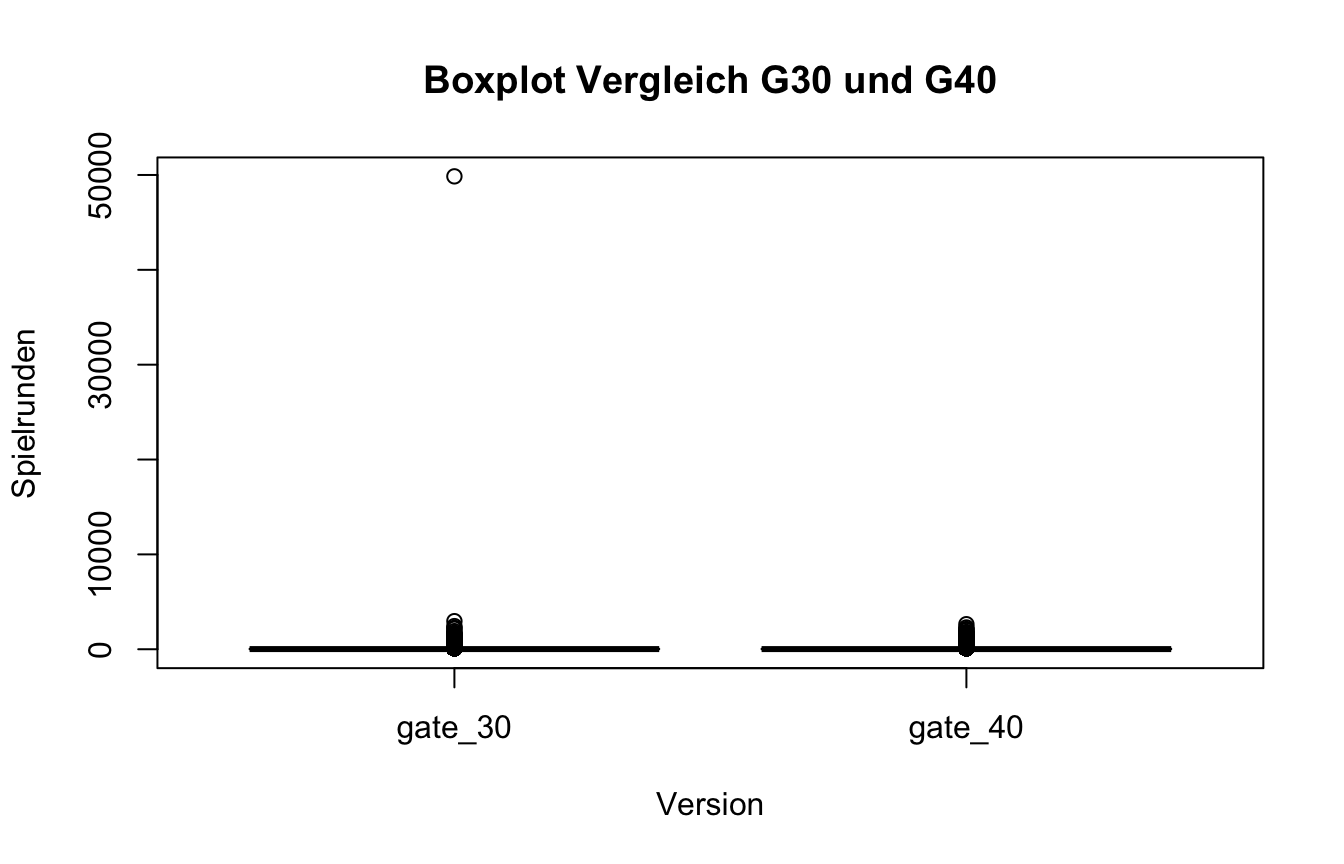
Sie haben häufig die Möglichkeit, die Grafiken und Tests, die Sie durchführen, in neuen Variablen zu speichern. Die Daten, die dort gespeichert werden, enthalten in der Regel nützliche Informationen. Speichern Sie die Daten des Boxplots ab:
box.data<-boxplot(
  sum_gamerounds~version,
  data = data,
  xlab="Version",
  ylab="Spielrunden",
  main="Boxplot Vergleich G30 und G40",
  col=c(4,6))
In $out werden die Ausreißer gespeichert. Die Liste ist sehr lang, deshalb zeigen wir mit head() nur die ersten Werte. Allerdings wissen wir an dieser Stelle nicht, ob es sich um einen Ausreißer aus der Gruppe gate_30 oder gate_40 handelt:
head(box.data$out,24)
#>  [1] 305 204 386 136 139 246 122 129 274 134 152 147 391 260 270 141 467 222 303
#> [20] 177 216 227 552 136
In $group werden die zugehörigen Gruppen gespeichert (1 steht für gate_30, 2 für gate_40):
head(box.data$group,24)
#>  [1] 1 1 1 1 1 1 1 1 1 1 1 1 1 1 1 1 1 1 1 1 1 1 1 1
Das große Ziel ist nun, dem Datensatz eine Spalte hinzuzufügen, mit der Info, ob es sich um einen „Ausreißer“ handelt oder ob der Wert „normal“ ist. Dazu werden wir das Minimum der Ausreißer jeder Gruppe berechnen und anhand des Minimums mittels mutate und case_when eine neue Spalte erstellen. Starten wir mit dem Minimum der Gate-30-Gruppe:
box.data$out[box.data$group==1] %>% min()
#> [1] 118
Nach dem gleichen Prinzip lässt sich auch das Minimum der Gate-40-Gruppe bestimmen:
box.data$out[box.data$group==2] %>% min()
#> [1] 123
Wie wir bereits wissen, können wir mittels mutate eine neue Spalte hinzufügen. Mit der Funktion case_when aus dem Tidyverse können wir innerhalb von mutate komplexe Bedingungen für die Werte in dieser neuen Spalte definieren. case_when ist besonders nützlich, wenn wir mehrere Bedingungen überprüfen müssen und unterschiedliche Werte basierend auf diesen Bedingungen zuweisen wollen. Weil 118 bzw. 123 selbst schon Ausreißer sind, verwenden wir >=:
new.data<-data %>%
  mutate(
    Ausreißer = case_when(
      version == "gate_30" & sum_gamerounds >= 118 |
      version == "gate_40" & sum_gamerounds >= 123 ~ "Ausreißer",
      .default = "normal"
    )
  )
new.data
#> # A tibble: 90,189 × 7
#>    userid version sum_gamerounds retention_1 retention_7 type   Ausreißer
#>     <int> <fct>            <int> <lgl>       <lgl>       <chr>  <chr>
#>  1    116 gate_30              3 FALSE       FALSE       wenig  normal
#>  2    337 gate_30             38 TRUE        FALSE       mittel normal
#>  3    377 gate_40            165 TRUE        FALSE       viel   Ausreißer
#>  4    483 gate_40              1 FALSE       FALSE       wenig  normal
#>  5    488 gate_40            179 TRUE        TRUE        viel   Ausreißer
#>  6    540 gate_40            187 TRUE        TRUE        viel   Ausreißer
#>  7   1066 gate_30              0 FALSE       FALSE       wenig  normal
#>  8   1444 gate_40              2 FALSE       FALSE       wenig  normal
#>  9   1574 gate_40            108 TRUE        TRUE        viel   normal
#> 10   1587 gate_40            153 TRUE        FALSE       viel   Ausreißer
#> # ℹ 90,179 more rows
Jetzt behalten wir nur die normalen Werte und zeichnen den Boxplot erneut:
new.data<-new.data %>%
  filter(Ausreißer == "normal")
boxplot(sum_gamerounds~version,data = new.data,col=c(4,6))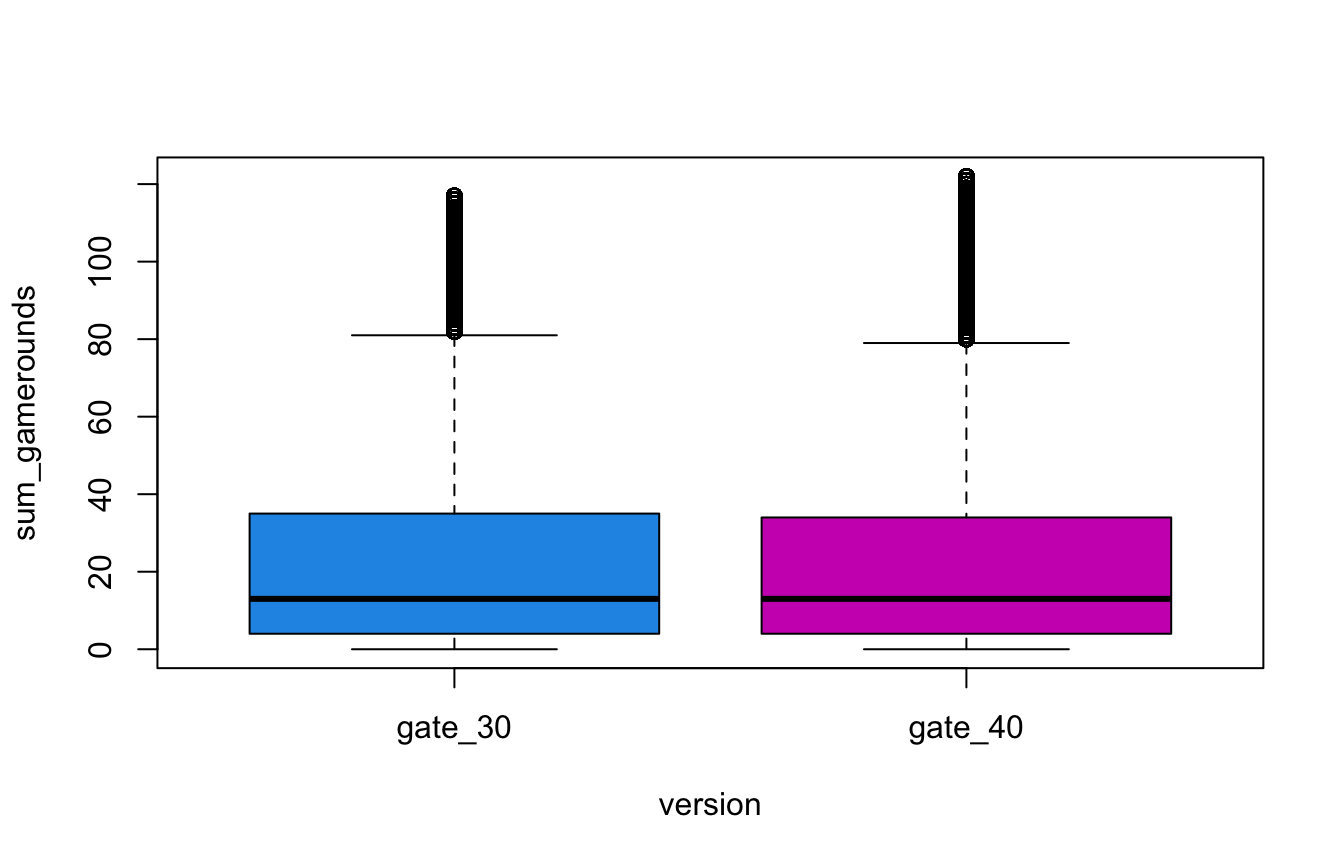
Für den Test brauchen wir die Spielrunden der beiden Gruppen als eigene Vektoren. Das geht mit filter, select und pull:
g30<-new.data %>%
  filter(version == "gate_30") %>%
  select(sum_gamerounds) %>%
  pull()
g40<-new.data %>%
  filter(version == "gate_40") %>%
  select(sum_gamerounds) %>%
  pull()
length(g30)
#> [1] 39493
length(g40)
#> [1] 40471
Damit sind die Daten vorbereitet.
Wie ein Hypothesentest funktioniert
Jeder Test vergleicht zwei Hypothesen:
- \(H_0\), die Nullhypothese. Sie enthält immer eines der Zeichen \(=\), \(\geq\) oder \(\leq\).
- \(H_1\), die Alternativhypothese (Gegenthese). Sie enthält \(\neq\), \(>\) oder \(<\). Meistens steht in \(H_1\) das, was Sie eigentlich zeigen wollen.
Ziel (meistens): \(H_0\) ablehnen, damit \(H_1\) signifikant bestätigt werden kann.
Vor dem Test legen Sie das Signifikanzniveau \(\alpha\) fest, meistens 5 %. Danach entscheidet der p-value:
flowchart TD
  P["p-value"] -->|"p-value ≤ α"| A["H0 ablehnen<br/>H1 ist signifikant bestätigt"]
  P -->|"p-value > α"| B["H0 kann nicht abgelehnt werden<br/>Das heißt nicht, dass H0 stimmt"]
  style A fill:#e3f4e6,stroke:#2e7d32,color:#1b1f3b
  style B fill:#fde7e7,stroke:#c62828,color:#1b1f3b
Wird \(H_0\) nicht abgelehnt, haben die Daten einfach nicht genug gegen \(H_0\) gezeigt. Bewiesen ist \(H_0\) damit nicht.
Und wenn Sie auf Gleichheit hoffen? Gleichheit steht immer in \(H_0\), nie in \(H_1\). Bei den Voraussetzungstests im Schema unten ist es deshalb umgekehrt: Beim shapiro.test lautet \(H_0\) „die Daten sind normalverteilt“, beim var.test „die Varianzen sind gleich“. Hier hoffen Sie, dass \(H_0\) nicht abgelehnt wird, also auf einen p-value > α. Bewiesen ist die Gleichheit damit nicht. Sie können nur sagen: Nichts spricht dagegen, also dürfen wir davon ausgehen.
Welcher Test? Vorgehen beim Test auf gleiche Mittelwerte
Wenn Sie die Mittelwerte von zwei unabhängigen Gruppen vergleichen wollen, hängt die Wahl des Tests davon ab, wie viele Werte jede Gruppe hat:
flowchart TD
  N["Daten: Wie viele Werte pro Gruppe?"]
  W["Wilcoxon-Test<br/>wilcox.test()"]
  S["Normalverteilt?<br/>shapiro.test()"]
  V["Varianzen gleich?<br/>F-Test: var.test()"]
  Z["Mit dem zentralen Grenzwertsatz argumentieren"]
  N -->|"weniger als 30"| S
  N -->|"30 oder mehr"| Z
  N -.->|"Alternativer Ansatz ohne ZGS<br/>(shapiro.test geht nur bis 5000 Werte)"| S
  S -->|"nicht normalverteilt"| W
  S -->|"normalverteilt"| V
  V -->|"Varianzen gleich"| T["t-Test<br/>t.test(..., var.equal = TRUE)"]
  V -->|"Varianzen ungleich"| WE["Welch-Test<br/>t.test(..., var.equal = FALSE)<br/>(Standard in R)"]
  Z --> WE
  style Z fill:#fff4c2,stroke:#b38f00,color:#1b1f3b
  style WE fill:#e3f4e6,stroke:#2e7d32,color:#1b1f3b
  style T fill:#e3f4e6,stroke:#2e7d32,color:#1b1f3b
  style W fill:#e3ecfb,stroke:#1f5fbf,color:#1b1f3b
Ein paar Erklärungen dazu:
- Unter 30 Werten prüfen Sie zuerst mit
shapiro.test()auf Normalverteilung. Sind die Daten normalverteilt, entscheidet der F-Testvar.test(), ob Sie den klassischen t-Test mitvar.equal = TRUEoder den Welch-Test nehmen. - Ab 30 Werten argumentieren Sie mit dem zentralen Grenzwertsatz (siehe Kasten) und rechnen direkt den Welch-Test. Den F-Test lassen Sie hier weg: Er setzt selbst normalverteilte Daten voraus, und dabei hilft der zentrale Grenzwertsatz nicht. Der Welch-Test ist auch bei gleichen Varianzen kaum schlechter als der klassische t-Test.
- Alternativer Ansatz ohne ZGS: Sie können auch bei mehr als 30 Werten mit
shapiro.test()beginnen. In R geht das aber nur bis 5000 Werte, und bei sehr großen Stichproben lehnt der Test die Normalverteilung fast immer ab, auch wenn die Abweichung harmlos ist. - Der Wilcoxon-Test vergleicht genau genommen keine Mittelwerte. Er prüft, ob die Werte der einen Gruppe tendenziell größer sind als die der anderen.
- Das Schema gilt für zwei unabhängige Gruppen. Bei gepaarten Messungen (dieselbe Person vorher und nachher) nehmen Sie
paired = TRUE, siehe unten.
HinweisZentraler Grenzwertsatz (ZGS)
Der zentrale Grenzwertsatz beschreibt, wie sich die Mittelwerte von Stichproben verhalten, wenn man immer wieder zufällig Stichproben aus einer Grundgesamtheit zieht.
Kerngedanke: Wenn Sie viele Stichproben aus einer beliebigen Verteilung ziehen, dann nähert sich die Verteilung der Mittelwerte dieser Stichproben einer Normalverteilung, unabhängig davon, wie die ursprüngliche Verteilung aussieht.
Bedingungen:
- Stichprobengröße: Als Faustregel gilt n ≥ 30. Je größer n, desto genauer gilt der ZGS. Bei sehr schiefen Daten braucht man mehr. Ist die Grundgesamtheit selbst normalverteilt, funktioniert der ZGS auch schon bei kleinerem n.
- Unabhängige Beobachtungen: Die Werte innerhalb der Stichprobe müssen unabhängig voneinander sein. Bei Cookie Cats heißt das: Die Spielrunden des einen Spielers beeinflussen nicht die Spielrunden eines anderen Spielers.
- Gleiche Verteilung: Alle Werte müssen aus derselben Grundgesamtheit stammen.
- Endliche Varianz: Die Streuung darf nicht unendlich groß sein. Einzelne extreme Ausreißer wie der Spieler mit 49.854 Runden machen dem ZGS das Leben schwer.
Anwendung auf Cookie Cats
Da die Aufgabe darin besteht, zu überprüfen, ob der Zeitpunkt der ersten „Werbung“ einen signifikanten Unterschied macht, könnten die Mittelwerte überprüft werden. Sind die Mittelwerte gleich oder gibt es einen signifikanten Unterschied? Beide Gruppen haben weit mehr als 30 Werte. Nach dem Schema argumentieren wir deshalb mit dem zentralen Grenzwertsatz und müssen den Test auf Normalverteilung nicht durchführen. Wir können uns aber trotzdem die Quantile plotten und einen Blick auf die Verteilung werfen:
par(mfrow=c(1,2))
qqplot(
  g30,
  rnorm(length(g30),mean = mean(g30),
        sd=sd(g30)),
  main="QQ-Plot Daten",
  ylab="")
abline(h=0,col="lightgray")
qqplot(rnorm(10000),rnorm(10000), main="QQ-Plot Vergleich NV")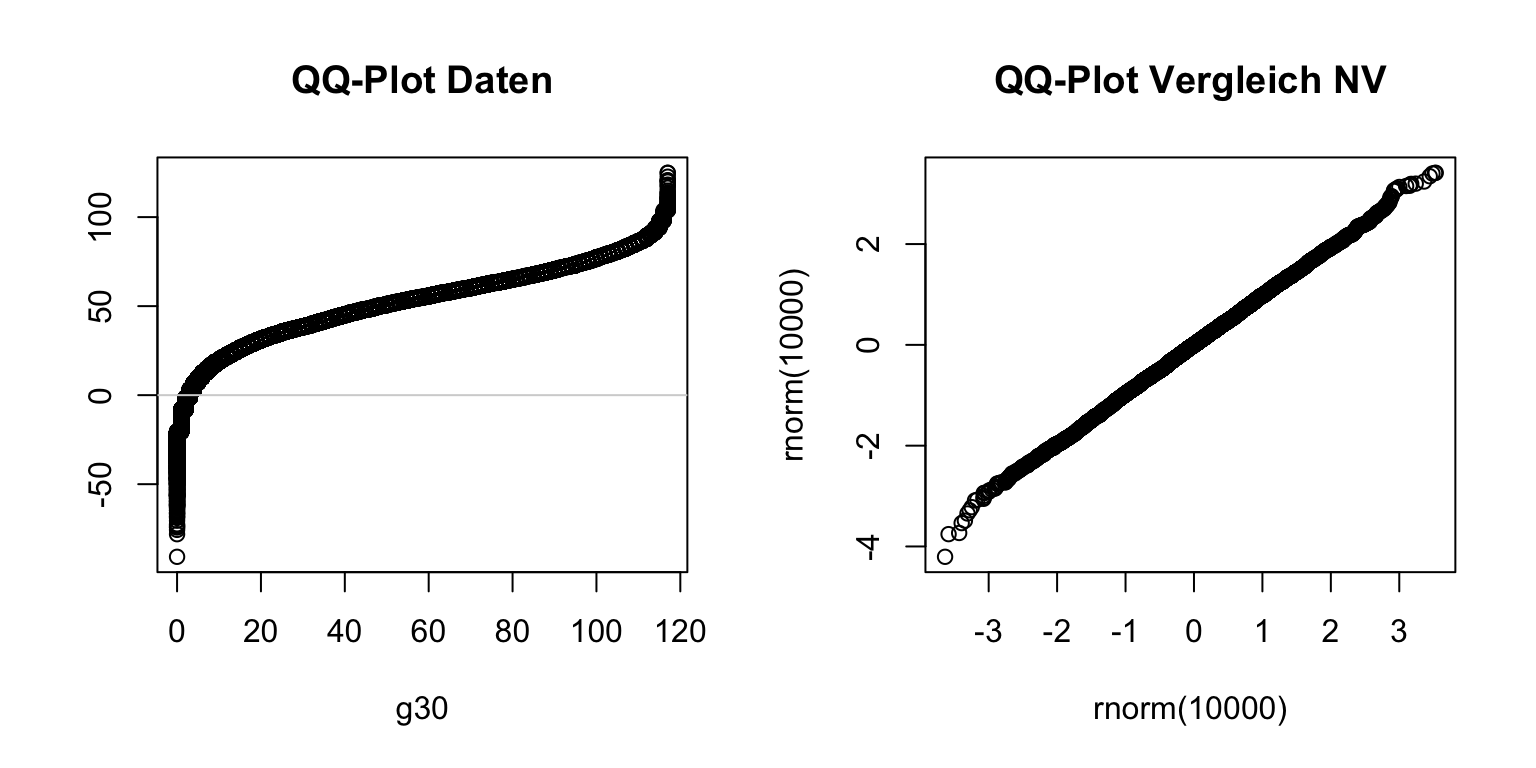
Der Befehl rnorm erzeugt normalverteilte Zufallszahlen mit dem Mittelwert und der Standardabweichung der g30-Daten, und qqplot plottet die Quantile gegeneinander. Auf der linken Seite sehen Sie die Quantile der g30-Daten im Vergleich zur Normalverteilung. Auf der rechten Seite sehen Sie die Quantile von normalverteilten Zufallszahlen. So sollte die Grafik annähernd aussehen, um von einer Normalverteilung ausgehen zu können.
Die linke Grafik zeigt deutlich: Die Spielrunden selbst sind nicht normalverteilt. Das ist hier kein Problem, denn der zentrale Grenzwertsatz sagt etwas über die Mittelwerte aus, nicht über die einzelnen Werte. Bei so großen Gruppen sind die Mittelwerte annähernd normalverteilt, und genau die vergleicht der t-Test.
Für Cookie Cats heißt das also: Wir nehmen den Welch-Test.
t-Test
Nach dem Schema oben verwenden wir den Welch-Test, also t.test mit var.equal = FALSE. Dazu stellen wir die Hypothese \(H_0: \mu_{g30} = \mu_{g40}\) gegen \(H_1: \mu_{g30} \neq \mu_{g40}\) auf und testen für ein \(\alpha\) von 5 %. Das \(\alpha\) muss vorab festgelegt werden! Wir können den Test auf zwei Arten angeben, wobei das Ergebnis identisch ist:
t.test(g30,g40,var.equal=FALSE,alternative="two.sided")t.test(sum_gamerounds ~ version,data = new.data,var.equal=FALSE,alternative="two.sided")
#>
#> Welch Two Sample t-test
#>
#> data: sum_gamerounds by version
#> t = -3.3534, df = 79872, p-value = 0.0007986
#> alternative hypothesis: true difference in means between group gate_30 and group gate_40 is not equal to 0
#> 95 percent confidence interval:
#> -1.0290288 -0.2698562
#> sample estimates:
#> mean in group gate_30 mean in group gate_40
#> 23.59654 24.24598- p-value: 0.0007986 → \(H_0\) kann abgelehnt werden, wodurch \(H_1\) signifikant bestätigt wird. Die Mittelwerte sind unterschiedlich.
- Freiheitsgrade: df = 79872. Die Freiheitsgrade kann man sich als die Anzahl von Möglichkeiten vorstellen, die ein System bei einem feststehenden Wert unabhängig voneinander variieren kann. Wenn wir beispielsweise drei Zahlen a, b und c haben und deren Summe (100) kennen, dann wissen wir: Wenn wir den Wert von zwei dieser Zahlen kennen, ist die dritte Zahl automatisch gegeben: a = 25, b = 30, dann muss c = 45 sein. Diese Gleichung hätte demnach zwei Freiheitsgrade.
- t-Statistik: t = −3.3534. t ist die Teststatistik, die den Unterschied in den Mittelwerten der beiden Gruppen in Einheiten des Standardfehlers misst. Ein t-Wert nahe 0 deutet darauf hin, dass die Mittelwerte nicht stark voneinander abweichen. In unserem Fall ist die t-Statistik negativ: Der Mittelwert von g30 ist kleiner als der von g40. Der Unterschied ist zwar klein (etwa 0.65 Runden), wegen der großen Stichprobe aber statistisch signifikant.
- 95 percent confidence interval: −1.0290 bis −0.2699. Auf dem 95-Prozent-Konfidenzniveau sind wir zu 95 % sicher, dass der wahre Unterschied in den Mittelwerten nicht kleiner als −1.0290 und nicht größer als −0.2699 ist.
Wenn wir schon vor dem Blick auf die Daten davon ausgehen, dass die Gruppe Gate 30 einen kleineren Mittelwert hat, dann könnten wir den Test einseitig durchführen. Die Richtung muss also vorher feststehen, genau wie das \(\alpha\). Das, was wir testen bzw. als signifikant bestätigen wollen, muss in \(H_1\) stehen, also \(H_0: \mu_{g30} \geq \mu_{g40}\) gegen \(H_1: \mu_{g30} < \mu_{g40}\):
t.test(sum_gamerounds ~ version,data = new.data,var.equal=FALSE,alternative="less")
#>
#>  Welch Two Sample t-test
#>
#> data:  sum_gamerounds by version
#> t = -3.3534, df = 79872, p-value = 0.0003993
#> alternative hypothesis: true difference in means between group gate_30 and group gate_40 is less than 0
#> 95 percent confidence interval:
#>        -Inf -0.3308848
#> sample estimates:
#> mean in group gate_30 mean in group gate_40
#>              23.59654              24.24598
Wir können \(H_0\) ablehnen (p-value < 0.05), wodurch \(H_1\) signifikant bestätigt wird. Die User der Gruppe 30 haben weniger lang gespielt als die User der Gruppe 40.
Und zu guter Letzt noch das Beispiel für den Fall, dass wir \(H_0: \mu_{g30} \leq \mu_{g40}\) gegen \(H_1: \mu_{g30} > \mu_{g40}\) testen wollen (in diesem Fall sinnlos):
t.test(sum_gamerounds ~ version,data = new.data,var.equal=FALSE,alternative="greater")
#>
#>  Welch Two Sample t-test
#>
#> data:  sum_gamerounds by version
#> t = -3.3534, df = 79872, p-value = 0.9996
#> alternative hypothesis: true difference in means between group gate_30 and group gate_40 is greater than 0
#> 95 percent confidence interval:
#>  -0.9680003        Inf
#> sample estimates:
#> mean in group gate_30 mean in group gate_40
#>              23.59654              24.24598
Bindungen
In der Statistik spricht man von Bindungen (englisch ties), wenn derselbe Wert mehrfach vorkommt. Das ist vor allem für Rangtests wie den wilcox.test wichtig: Gleiche Werte bekommen denselben (mittleren) Rang, und bei gepaarten Daten zählen auch Differenzen von genau 0 dazu. Dann kann R den exakten p-Wert nicht mehr berechnen, rechnet mit einer Näherung und gibt eine Warnung aus.
Davon zu unterscheiden sind verbundene (gepaarte) Stichproben: Dieselbe Person wird zweimal gemessen (z.B. vorher und nachher), oder Messungen werden an Paaren wie Geschwistern oder halbierten Feldern durchgeführt. Solche Werte sind nicht unabhängig voneinander, und viele Tests gehen von unabhängigen Daten aus. Für gepaarte Daten gibt es bei t.test und wilcox.test die Option paired = TRUE.
Mit wilcox.test können Sie einstellen, wie mit Bindungen umgegangen wird (Option exact, correct). Schauen Sie dazu in die Hilfe, es folgt auch eine Aufgabe dazu!
Weitere Tests im Überblick
In den folgenden Aufgaben brauchen Sie noch ein paar weitere Tests. Alle funktionieren nach demselben Muster: Hypothese aufstellen, \(\alpha\) vorher festlegen, Test ausführen, p-value mit \(\alpha\) vergleichen.
| Frage | Test in R |
|---|---|
| Sind die Daten normalverteilt? (\(H_0\): normalverteilt) | shapiro.test(x) |
| Sind die Varianzen zweier Gruppen gleich? (\(H_0\): gleich) | var.test(x, y) |
| Weicht der Mittelwert von einem Wert ab? | t.test(x, mu = 3000) |
| Wie oben, aber ohne Normalverteilung | wilcox.test(x, mu = 3000) |
| Unterscheiden sich gepaarte Messungen? | t.test(nachher, vorher, paired = TRUE) oder wilcox.test(nachher, vorher, paired = TRUE) |
| Hängen zwei Variablen linear zusammen? (\(H_0\): \(\rho = 0\)) | cor.test(x, y) |
Mit alternative = "less" oder alternative = "greater" testen Sie einseitig, genau wie beim t-Test oben.
Ein kleines Beispiel: Ein Bäcker wiegt 8 Brote, die 500 g wiegen sollen. Sind sie im Durchschnitt zu leicht?
brot<-c(492,501,488,497,495,503,490,494)
shapiro.test(brot)
#>
#>  Shapiro-Wilk normality test
#>
#> data:  brot
#> W = 0.96759, p-value = 0.8784
Der p-value ist größer als 0.05, die Normalverteilung wird also nicht abgelehnt. Damit können wir den t-Test mit \(H_0: \mu \geq 500\) gegen \(H_1: \mu < 500\) rechnen:
t.test(brot,mu = 500,alternative = "less")
#>
#>  One Sample t-test
#>
#> data:  brot
#> t = -2.7289, df = 7, p-value = 0.01469
#> alternative hypothesis: true mean is less than 500
#> 95 percent confidence interval:
#>      -Inf 498.4713
#> sample estimates:
#> mean of x
#>       495
Der p-value ist kleiner als 0.05: Die Brote sind im Durchschnitt signifikant zu leicht.
Jetzt der Weg aus dem Schema für weniger als 30 Werte: Eine zweite Bäckerei wiegt ebenfalls 8 Brote. Unterscheiden sich die beiden Bäckereien im Durchschnittsgewicht? Erst prüfen wir die Normalverteilung, dann die Varianzen:
brot2<-c(499,505,496,502,498,507,501,500)
shapiro.test(brot2)
#>
#>  Shapiro-Wilk normality test
#>
#> data:  brot2
#> W = 0.97101, p-value = 0.9058
var.test(brot,brot2)
#>
#>  F test to compare two variances
#>
#> data:  brot and brot2
#> F = 2.0435, num df = 7, denom df = 7, p-value = 0.3664
#> alternative hypothesis: true ratio of variances is not equal to 1
#> 95 percent confidence interval:
#>   0.4091122 10.2069884
#> sample estimates:
#> ratio of variances
#>           2.043478
Beide Bäckereien sind normalverteilt (die erste haben wir oben schon geprüft), und der F-Test lehnt gleiche Varianzen nicht ab (p-value > 0.05). Also nehmen wir den klassischen t-Test mit var.equal = TRUE:
t.test(brot,brot2,var.equal = TRUE)
#>
#>  Two Sample t-test
#>
#> data:  brot and brot2
#> t = -2.6833, df = 14, p-value = 0.01783
#> alternative hypothesis: true difference in means is not equal to 0
#> 95 percent confidence interval:
#>  -10.795889  -1.204111
#> sample estimates:
#> mean of x mean of y
#>       495       501
Der p-value ist kleiner als 0.05: Die beiden Bäckereien unterscheiden sich signifikant im Durchschnittsgewicht.
Bei gepaarten Messungen stehen beide Messungen derselben Person in zwei Vektoren in derselben Reihenfolge. Hier wiegt der Bäcker 6 Brote vor und nach dem Abkühlen:
warm<-c(512,505,498,520,509,515)
kalt<-c(500,496,490,507,499,503)
t.test(kalt,warm,paired = TRUE,alternative = "less")
#>
#>  Paired t-test
#>
#> data:  kalt and warm
#> t = -13.287, df = 5, p-value = 2.158e-05
#> alternative hypothesis: true mean difference is less than 0
#> 95 percent confidence interval:
#>      -Inf -9.04904
#> sample estimates:
#> mean difference
#>       -10.66667
Aufgaben 3 bis 7
Aufgabe 3
Die Fragen beziehen sich auf den Immobiliendatensatz aus Aufgabe 2.
immo<-read_csv("https://r.mathebaustein.com/daten/immoblnHH.txt")- Verwenden Sie die
summarise-Funktion und berechnen Sie die durchschnittlichen Immobilienpreise je Stadt. - Ergänzen Sie die Anzahl der Immobilien in der
summarise-Funktion. Es sollen der durchschnittliche Preis je Stadt und die Anzahl der Immobilien ausgegeben werden. - Sie können anstatt
mean(preis)insummariseauchmax(preis)odermin(preis)verwenden. Lassen Sie sich den höchsten Preis je Stadt und je Energieklasse ausgeben. - Welche Firma verkauft die teuerste Immobilie in Hamburg-Bramfeld und in Berlin-Grünau?
group_by(stadt) und danach summarise(...). Für Frage 4 gruppieren Sie nach ort und firma.
# 1.
immo %>%
  group_by(stadt) %>%
  summarise(mean_preis = mean(preis))
#> # A tibble: 2 × 2
#>   stadt   mean_preis
#>   <chr>        <dbl>
#> 1 Berlin     567290.
#> 2 Hamburg    628932.

# 2.
immo %>%
  group_by(stadt) %>%
  summarise(
    mean_preis = mean(preis),
    n_stadt = length(preis))
#> # A tibble: 2 × 3
#>   stadt   mean_preis n_stadt
#>   <chr>        <dbl>   <int>
#> 1 Berlin     567290.   13600
#> 2 Hamburg    628932.    5196

# 3.
immo %>%
  group_by(stadt,energieklasse) %>%
  summarise(max_preis = max(preis))
#> `summarise()` has grouped output by 'stadt'. You can override using the `.groups` argument.
#> # A tibble: 20 × 3
#> # Groups:   stadt [2]
#>    stadt   energieklasse max_preis
#>    <chr>   <chr>             <dbl>
#>  1 Berlin  Klasse A        2895000
#>  2 Berlin  Klasse A+       5500000
#>  3 Berlin  Klasse B        5150000
#>  4 Berlin  Klasse C        5500000
#>  5 Berlin  Klasse D        3980000
#>  6 Berlin  Klasse E        5995000
#>  7 Berlin  Klasse F        3900000
#>  8 Berlin  Klasse G        2700000
#>  9 Berlin  Klasse H        1960000
#> 10 Berlin  <NA>            9900000
#> 11 Hamburg Klasse A        7400000
#> 12 Hamburg Klasse A+       3950000
#> 13 Hamburg Klasse B        6100000
#> 14 Hamburg Klasse C        7900000
#> 15 Hamburg Klasse D        3950000
#> 16 Hamburg Klasse E        2850000
#> 17 Hamburg Klasse F        2990000
#> 18 Hamburg Klasse G        2400000
#> 19 Hamburg Klasse H         980000
#> 20 Hamburg <NA>            5950000

# 4.
immo %>%
  filter(ort == "Bramfeld" | ort == "Grünau") %>%
  group_by(ort,firma) %>%
  summarise(maxPreis = max(preis)) %>%
  arrange(desc(maxPreis)) %>%
  slice_head(n = 1)
#> `summarise()` has grouped output by 'ort'. You can override using the `.groups` argument.
#> # A tibble: 2 × 3
#> # Groups:   ort [2]
#>   ort      firma                         maxPreis
#>   <chr>    <chr>                            <dbl>
#> 1 Bramfeld Thomas Klinke Immobilien GmbH   895000
#> 2 Grünau   BSK Immobilien GmbH            1190000
Aufgabe 4
Die Frage bezieht sich auf den Datensatz berlin.txt aus Aufgabe 1.
bln<-read.csv("https://r.mathebaustein.com/daten/berlin.txt")Ich behaupte, dass die Miete in Charlottenburg im Durchschnitt kleiner als 3669.80 EUR ist. Führen Sie einen Hypothesentest durch (\(\alpha = 0.05\)), der diese Aussage bestätigt oder ablehnt. Vorgehen:
- Test auf Normalverteilung (
shapiro.test()) - Wenn normalverteilt, dann
t.test(...) - Wenn nicht, dann
wilcox.test()
Filtern Sie Charlottenburg und machen Sie mit select(tbl_miete) %>% pull() einen Vektor daraus. Den geben Sie mit der Pipe an den Test weiter.
bln %>%
  filter(tbl_ort=='Charlottenburg') %>%
  select(tbl_miete) %>%
  pull() %>%
  shapiro.test()
#>
#>  Shapiro-Wilk normality test
#>
#> data:  .
#> W = 0.93702, p-value = 0.3141
Die Nullhypothese ist, dass die Daten normalverteilt sind. Das Testergebnis zeigt einen W-Wert von 0.93702 und einen p-Wert von 0.3141. Da der p-Wert größer als 0.05 ist, können wir die Nullhypothese nicht ablehnen und gehen davon aus, dass die Stichprobe normalverteilt sein könnte.
Es folgt der t-Test: \(H_0: \mu \geq 3669.80\) gegen \(H_1: \mu < 3669.80\)
bln %>%
  filter(tbl_ort=="Charlottenburg") %>%
  select(tbl_miete) %>%
  pull() %>%
  t.test(mu=3669.8,alternative="less")
#>
#>  One Sample t-test
#>
#> data:  .
#> t = -1.753, df = 15, p-value = 0.05001
#> alternative hypothesis: true mean is less than 3669.8
#> 95 percent confidence interval:
#>      -Inf 3669.817
#> sample estimates:
#> mean of x
#>  3176.569
Es ist wichtig, dass \(\alpha\) vor dem Test festgelegt wird und nicht nach dem Test überlegt wird, ob der p-value noch passt oder nicht. In diesem Fall ist \(H_0\) nicht abzulehnen (0.05001 > 0.05). Die Behauptung kann nicht signifikant bestätigt werden.
Aufgabe 5
Die folgende Tabelle enthält Punktwerte von Studierenden, die einmal vor bzw. einmal direkt nach der Vorlesung einen starken Kaffee tranken und deren Leistungen jeweils nach der Vorlesung geprüft wurden. Führt die Behandlung (Kaffee nachher) zu einer signifikant besseren Leistung? Nutzen Sie den wilcox.test() und schauen Sie in die Hilfe, da Bindungen vorkommen.
vorher <- c(17,18,25,12,19,34,29)
nachher <- c(25,45,37,10,21,27,29)
Es misst jeweils dieselbe Person zweimal, die Daten sind also gepaart. Getestet wird einseitig, ob nachher größer ist.
An dieser Stelle ist zu beachten, dass Bindungen vorkommen (die Differenzen +2 und −2 haben denselben Betrag, und eine Differenz ist 0). Der Test lautet \(H_0: \mu \leq 0\) gegen \(H_1: \mu > 0\) (für die Differenz nachher − vorher).
wilcox.test(nachher, vorher, paired = TRUE, alternative = 'greater')
#>
#>  Wilcoxon signed rank test with continuity correction
#>
#> data:  nachher and vorher
#> V = 16.5, p-value = 0.1238
#> alternative hypothesis: true location shift is greater than 0
#>
#> Warnmeldungen:
#> 1: cannot compute exact p-value with ties
#> 2: cannot compute exact p-value with zeroes
Die Warnungen sagen genau das: Wegen der Bindungen und der Null-Differenz rechnet R mit einer Näherung. Durch den p-value von 0.1238 kann nicht bestätigt werden, dass Kaffee einen Einfluss hat.
Aufgabe 6
Auf einer landwirtschaftlichen Versuchsanlage werden zufällig 10 Felder ausgewählt, um ein neues Düngemittel für den Kartoffelanbau zu testen. Nachdem jedes Versuchsfeld halbiert wurde, wird in der ersten Hälfte das herkömmliche Düngemittel und in der zweiten Hälfte das neue Mittel eingesetzt. Die jeweiligen Ernteerträge (in kg/m²) sollen als Realisationen normalverteilter Zufallsgrößen X (herkömmliches Mittel) und Y (neues Mittel) angesehen werden.
Berechnen Sie mittels gepaartem t.test, ob das neue Düngemittel den Ertrag signifikant erhöht (\(\alpha = 0.05\)).
x<-c(7.1, 6.4, 6.8, 8.8, 7.2, 9.1, 7.4, 5.2, 5.1, 5.9)
y<-c(7.3, 5.1, 8.6, 9.8, 7.9, 8.0, 9.2, 8.5, 6.4, 7.2)
Jedes Feld liefert zwei Werte, also paired = TRUE. Wenn Sie t.test(x, y, ...) schreiben, wird x − y getestet. Ist das neue Mittel besser, ist diese Differenz kleiner als 0.
\(H_0: \mu \geq 0\) gegen \(H_1: \mu < 0\) (für die Differenz x − y)
t.test(x,y,paired=TRUE,alternative='less')
#>
#>  Paired t-test
#>
#> data:  x and y
#> t = -2.066, df = 9, p-value = 0.03441
#> alternative hypothesis: true mean difference is less than 0
#> 95 percent confidence interval:
#>       -Inf -0.101432
#> sample estimates:
#> mean difference
#>            -0.9
\(H_0\) kann abgelehnt werden, die höhere Wirksamkeit des neuen Düngemittels ist damit nachgewiesen.
Aufgabe 7
Bei n = 10 Probanden wurden Intelligenz (Variable X) und Gedächtnisleistung (Variable Y) ermittelt. Man erhielt die Wertepaare:
X<-c(124, 79, 118, 102, 86, 89, 109, 128, 114, 95)
Y<-c(100, 94, 101, 112, 76, 98, 91, 73, 90, 84)
Berechnen Sie mit cor.test(...) den Korrelationstest. Eigentlich müsste erneut ein Test auf Normalverteilung stattfinden, da Pearson von einer Normalverteilung ausgeht. Ignorieren wir diese Tatsache und berechnen den Korrelationstest:
- \(H_0: \rho = 0\), es gibt keinen linearen Zusammenhang
- \(H_1: \rho \neq 0\), es gibt einen linearen Zusammenhang
cor.test(X, Y, method = 'pearson'). Schauen Sie auf den p-value und auf cor.
cor.test(X, Y, method='pearson')
#>
#>  Pearson's product-moment correlation
#>
#> data:  X and Y
#> t = -0.02292, df = 8, p-value = 0.9823
#> alternative hypothesis: true correlation is not equal to 0
#> 95 percent confidence interval:
#>  -0.6344923  0.6247104
#> sample estimates:
#>          cor
#> -0.008103128
Der p-value ist mit 0.9823 sehr groß, \(H_0\) kann nicht abgelehnt werden. Die Korrelation von −0.008 ist praktisch null: Es gibt keinen Hinweis auf einen linearen Zusammenhang zwischen Intelligenz und Gedächtnisleistung.
So könnte die schnelle Lösung mit KI aussehen
Heute haben wir den Cookie-Cats-Datensatz Schritt für Schritt untersucht. Zum Schluss ein Vergleich: Was kommt heraus, wenn man die ganze Aufgabe einer KI übergibt? Ich habe dafür den folgenden Prompt verwendet:
Datensatz: cookie_cats.csv
Hintergrund: A/B-Test im Mobile Game Cookie Cats. Spieler wurden zufällig
zwei Gruppen zugeteilt: Das erste Gate (Wartezeit oder In-App-Kauf zum
Weiterspielen) kam entweder bei Level 30 (gate_30) oder bei Level 40 (gate_40).
Spalten: userid, version, sum_gamerounds (Spielrunden in den ersten 14 Tagen),
retention_1, retention_7 (Spieler nach 1 bzw. 7 Tagen zurückgekehrt, TRUE/FALSE).

Erstelle 3 R-Dateien (tidyverse + ggplot2, Kommentare auf Deutsch):

Datei 1: analyse.rmd (rendert als HTML-Bericht)
1. Datenprüfung: Struktur, fehlende Werte, Duplikate, Gruppengrößen.
2. Ausreißeranalyse für sum_gamerounds: Boxplot (auch log-skaliert),
   begründete Entscheidung anhand des Boxplots, ob Ausreißer entfernt werden.
   Zeige die Ergebnisse mit und ohne Ausreißer.
3. Deskriptive Analyse je Gruppe: Lage- und Streuungsmaße, Verteilung der
   Spielrunden, Anteil Spieler mit 0 Runden, Retention-Raten 1 und 7.
4. Inferenz: Hat die Gate-Position einen Einfluss auf Retention und Spielrunden?
   - Retention: Chi-Quadrat-Test/Proportionstest
   - Spielrunden: Mann-Whitney-U-Test
   - Bootstrap-Konfidenzintervalle für die Differenz der Retention-Raten
   - Signifikanzniveau 5 %
5. Grafiken, die die Fragestellung direkt beantworten (z. B. Bootstrap-
   Verteilungen, Retention-Balken mit Konfidenzintervallen, Runden-Verteilung).
6. Fazit in Klartext: Welche Gate-Position ist besser, und wie sicher ist das?

Datei 2: analyse.r
Die Punkte aus der ersten Datei in einem eigenen R Skript mit Kommentaren
zu Erklärungen und Gedanken

Datei 3: app.R (Shiny-App)
- Auswahl der Kennzahl (retention_1, retention_7, sum_gamerounds)
- Schieberegler für den Bereich der Spielrunden + Checkbox "Ausreißer entfernen"
- Umschalter lineare/log-Skala
- Gruppenauswahl (gate_30, gate_40, beide)
- Regler für Anzahl Bootstrap-Wiederholungen und Signifikanzniveau
- Ausgaben: Grafik, Kennzahlentabelle, Testergebnis mit kurzer Interpretation
Zurück kamen drei Dateien. Sie müssen nichts davon nachtippen, schauen Sie sich die Ergebnisse einfach an:
- Der Bericht: analyse.html öffnen. Das ist der fertige HTML-Bericht, den R aus
analyse.rmderzeugt hat. - Das Skript: analyse.r öffnen. Dieselben Schritte als R-Skript, mit „Gedanke:“-Kommentaren, die erklären, warum etwas gemacht wird.
- Die App:
app.Rist eine Shiny-App. Sie läuft unten direkt im Browser, R wird dafür im Hintergrund geladen. Das dauert beim ersten Mal etwas. App im eigenen Fenster öffnen
Das ging schnell, und das Ergebnis sieht professionell aus. Aber Sie sollten eine KI-Analyse genauso kritisch lesen wie die Arbeit von Mitstudierenden:
WichtigKritisch prüfen
- Ausreißer: Wie geht der Bericht mit dem Spieler mit 49.854 Runden um, und wie begründet er die Entscheidung? Ändert sich das Ergebnis mit und ohne Ausreißer? Probieren Sie es in der App mit der Checkbox aus.
- Wahl der Tests: Warum Chi-Quadrat- bzw. Proportionstest für
retention_7? Die Spalte ist nurTRUEoderFALSE, verglichen werden also Anteile, nicht Mittelwerte. Und warum Mann-Whitney-U statt t-Test für die Spielrunden? - Praktische Bedeutung: Bei 90.000 Spielern werden schon kleine Unterschiede signifikant. Ob ein Unterschied für den Hersteller viel ist, sagt der p-value nicht.
- Vergleich mit unserem t-Test: Passt das Fazit der KI zu unserem Ergebnis bei den Spielrunden? Es sind zwei verschiedene Fragen: „Wie viel spielen die Leute?“ und „Kommen sie wieder?“. Welche Frage ist für den Hersteller wichtiger?
- Nachprüfen: Führen Sie
analyse.rselbst aus. Stimmen die Zahlen im Bericht mit der Ausgabe überein?
Fazit: Die KI liefert in Minuten einen Bericht, ein Skript und sogar eine App. Welche Frage gestellt wird, welche Daten bereinigt werden und was das Ergebnis bedeutet, müssen Sie aber selbst beurteilen. Genau dafür brauchen Sie das, was wir heute gelernt haben.